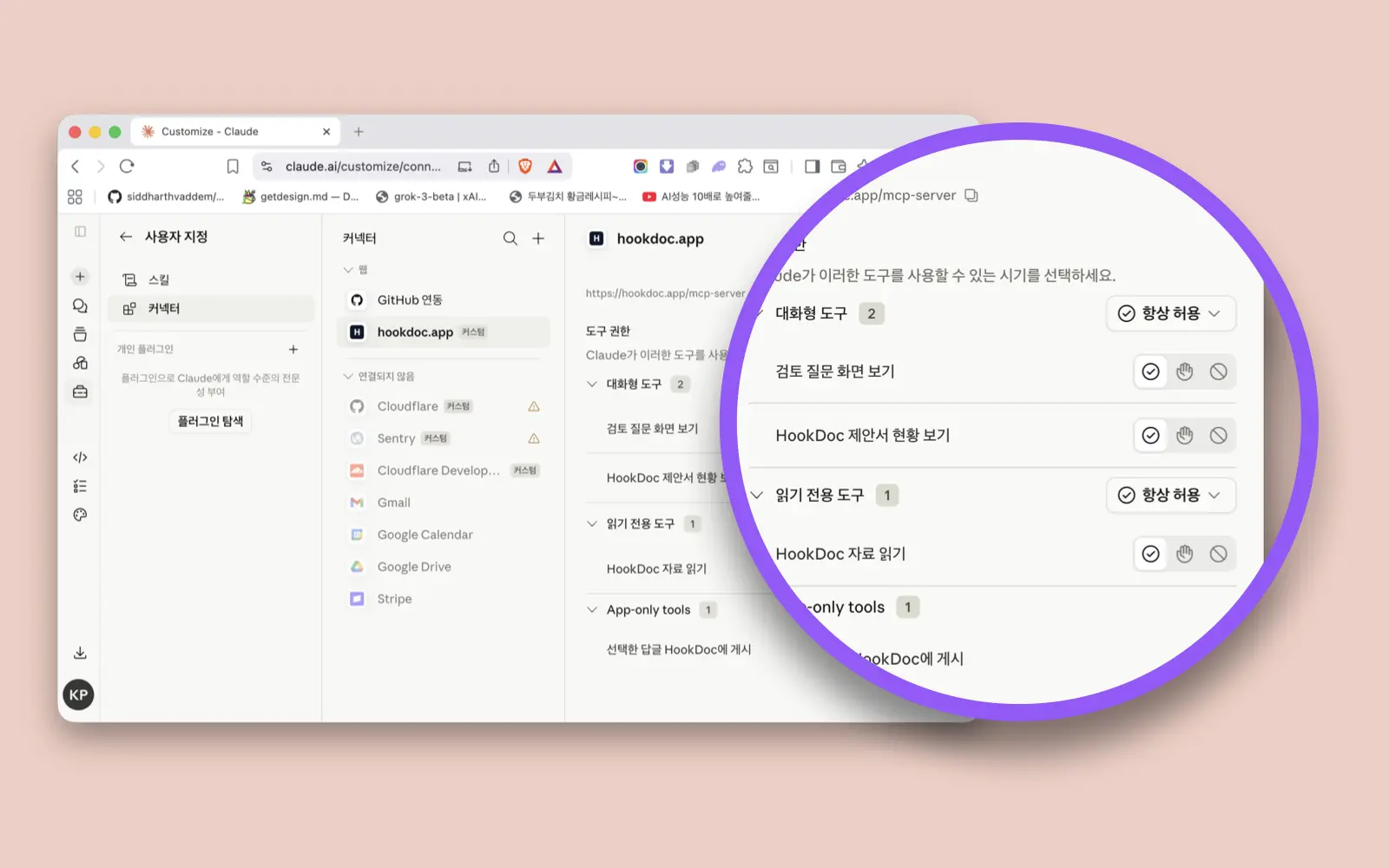
HookDoc을 내 Claude에 연결하고, 고객 질문이 달린 슬라이드를 바로 찾으세요

고객이 어느 페이지에서 멈췄는지, 어떤 질문을 남겼는지, 아직 답하지 않은 질문이 무엇인지 Claude에게 물어볼 수 있습니다. HookDoc은 제안서와 질문 위치를 넘겨주고, 답장 초안은 사용자의 Claude가 씁니다.

Claude.ai 웹 · 데스크탑 · 모바일 모두 됩니다. URL 하나면 연결 끝.

Claude 설정에 HookDoc URL 하나만 붙여넣으세요

OAuth Client ID 와 Client Secret 은 입력하지 않아도 됩니다. 아래 순서대로 따라 하세요.

  1. 1

    Claude 설정 열기

    새 탭에서 Claude 설정이 열립니다.

    Claude 설정 열기
  2. 2

    HookDoc 연결하기

    Claude 설정 화면에서 오른쪽 위 'Add custom connector' 를 누른 뒤, 아래 Name 과 URL 을 각 칸에 붙여넣고 Add 또는 Continue 를 누르세요.

    로그인 화면이 나오면 로그인하고 허용을 누르세요. 이걸로 연결이 끝납니다.

연결한 뒤, Claude에게 이렇게 물어보세요

Claude 새 대화에 그대로 붙여넣으면 됩니다. HookDoc 커넥터가 알아서 불러옵니다.

아직 답하지 않은 고객 질문 3개를 먼저 보여줘.

가격 페이지에서 고객이 남긴 질문을 보고 답장 초안을 써줘.

고객이 오래 본 슬라이드와 질문이 많이 붙은 슬라이드를 보고, 다음 버전에서 고칠 부분을 골라줘.

연결하면 Claude가 챙겨주는 것

고객이 제안서에 남긴 질문과 멈춘 자리를 Claude가 읽고, 아래 세 가지를 도와줍니다.

답장할 질문 찾기

아직 답 못 한 질문

답장 안 한 질문을 Claude가 위로 끌어올려, 빠뜨린 것부터 챙기게 합니다.

질문이 달린 슬라이드와 원문

질문이 3페이지 가격표 옆인지 일정 슬라이드인지, 원문 문장까지 Claude가 같이 읽습니다.

연락할 타이밍 잡기

고객이 오래 본 페이지

어느 페이지를 오래 봤는지 보고, 먼저 연락할 제안서를 고릅니다.

질문이 몰린 제안서

질문이 쌓인 제안서를 Claude가 짚어, 오늘 누구한테 먼저 연락할지 정하게 합니다.

다음 버전 고치기

고객이 멈춘 슬라이드

고객이 자꾸 멈춘 슬라이드를 Claude가 찾아, 다음 버전에서 고칠 곳을 알려줍니다.

보강할 가격·일정·범위 설명

질문이 몰린 가격·일정·범위 설명을 골라, 어디를 더 채울지 정리합니다.

Claude에게 부탁할 수 있는 초안

HookDoc은 초안을 쓰지 않습니다. 제안서와 질문 위치를 넘겨주면, 사용자의 Claude가 초안을 씁니다.

고객 질문 답장 초안

질문이 달린 페이지와 원문을 보고, 꼭 넣을 말 · 빼야 할 말까지 챙겨 Claude가 답장 초안을 씁니다.

후속 메일 초안

"잘 받으셨나요" 말고, 고객이 멈춘 지점을 짚어 다음 대화를 여는 메일을 Claude가 씁니다.

추가로 보낼 자료 초안

가격 · 업무 범위 · 일정 · 자주 묻는 질문 — 고객이 더 달라는 자료의 방향을 Claude가 잡아줍니다.

PPT에서 고칠 부분

다음 버전에서 고칠 페이지와 방향을 Claude가 페이지별로 정리합니다. 새 PPTX 파일을 버튼 하나로 만들어 주지는 않습니다.

Claude 답변에서 바로 눌러 이동합니다

Claude 답변에 제안서 · 댓글 · 문서 카드가 뜨고, 누르면 HookDoc 화면으로 바로 갑니다.

  • 제안서 카드
  • 댓글 카드
  • 검토 결과 카드
  • AI 검토용 문서 카드
  • 문서 버전 카드

Claude 답변 안에서 HookDoc 제안서 · 댓글 · AI 검토용 문서 · 설정 화면으로 바로 이동할 수 있습니다.

질문 예시 더 보기

어디서 사용할 수 있나요

Claude 의 모든 주요 환경에서 동일하게 작동합니다.

Claude.ai 웹

브라우저에서 Settings → Connectors 메뉴로 추가합니다.

Claude 데스크탑 앱

Mac · Windows 데스크탑 앱에서도 동일한 Settings 메뉴로 추가합니다.

Claude 모바일 앱

iOS · Android 모바일 앱에서도 같은 connector 가 그대로 작동합니다.

Free · Pro · Max · Team · Enterprise 플랜 모두 지원합니다. Free 플랜은 동시 1 개의 custom connector 까지 추가할 수 있고, Team · Enterprise 는 Owner 가 먼저 조직 connector 를 추가한 뒤 멤버가 활성화합니다. (Anthropic 정책에 따라 변경 가능)

자주 묻는 질문

HookDoc 이 직접 답변을 생성하나요?
아니요. HookDoc은 답장을 쓰지 않습니다. HookDoc은 Claude가 읽을 제안서 위치와 고객 질문을 넘겨주고, 답장은 사용자의 Claude가 씁니다.
연결을 해지하고 싶으면 어떻게 하나요?
설정 → 외부 AI 도구 연결 에서 해당 연결을 즉시 해지할 수 있습니다. 해지하면 Claude 는 더 이상 HookDoc 데이터를 읽을 수 없습니다.
ChatGPT 와 동시에 연결할 수 있나요?
네. Claude 와 ChatGPT 연결은 각각 따로 관리됩니다. 한 쪽 연결을 해지해도 다른 쪽에 영향을 주지 않습니다.
Claude Free 플랜 사용자도 연결 가능한가요?
네. Free · Pro · Max · Team · Enterprise 모두 custom connector 를 지원합니다. 단 Free 플랜은 동시 1 개로 제한됩니다. (Anthropic 정책에 따라 변경 가능)
Claude 에서 HookDoc 데이터를 수정할 수 있나요?
현재 연결은 읽기 전용입니다. Claude 는 HookDoc 데이터를 읽고 답변 초안 · 후속 메일 · PowerPoint 수정 원고를 준비합니다. 댓글 게시 · 파일 생성 · 제안서 자동 수정 같은 쓰기 작업은 현재 제공하지 않습니다.

우리 서비스는 검토자의 개인정보를 요구하지 않고, Claude 와 공유하지도 않습니다.

URL 하나 붙여넣고 시작하세요

HookDoc 로그인 → 설정에서 URL 복사 → 내 Claude에 붙여넣기. 3분이면 됩니다.