내 Claude에서 제안서 업무는 실제로 이렇게 흘러갑니다

외울 프롬프트도, 복잡한 명령어도 없습니다. HookDoc을 Claude에 연결했다면 평소 말로 물어보면 됩니다.

프롬프트, 외우지 않아도 됩니다

이 네 가지만 알면 충분합니다. 나머지는 Claude와 대화하듯 이어가면 됩니다.
평소 말로 물어보세요

정해진 문구를 외울 필요가 없습니다. "이 제안서 어떤 질문 왔어?"처럼 편하게 물으면 Claude가 알아듣습니다.

제안서는 제목만 말하면 됩니다

회사명이나 제목 일부만 말해도 HookDoc이 당신의 제안서 중에서 찾아냅니다. 긴 링크나 ID를 입력할 필요가 없습니다.

초안은 당신의 Claude가 씁니다

HookDoc은 검토자 질문과 원문 위치, 페이지 반응을 건네줄 뿐입니다. 답글과 메일 초안은 당신의 Claude가 쓰고, 마음에 들 때까지 다듬으면 됩니다.

메일과 일정도 한 대화에서

Gmail을 연결했다면 팔로업 메일 발송까지 같은 대화에서 이어집니다. 설정에 Calendar 예약 링크를 넣어 두면 메일에 미팅 시간 선택 링크가 함께 들어갑니다.

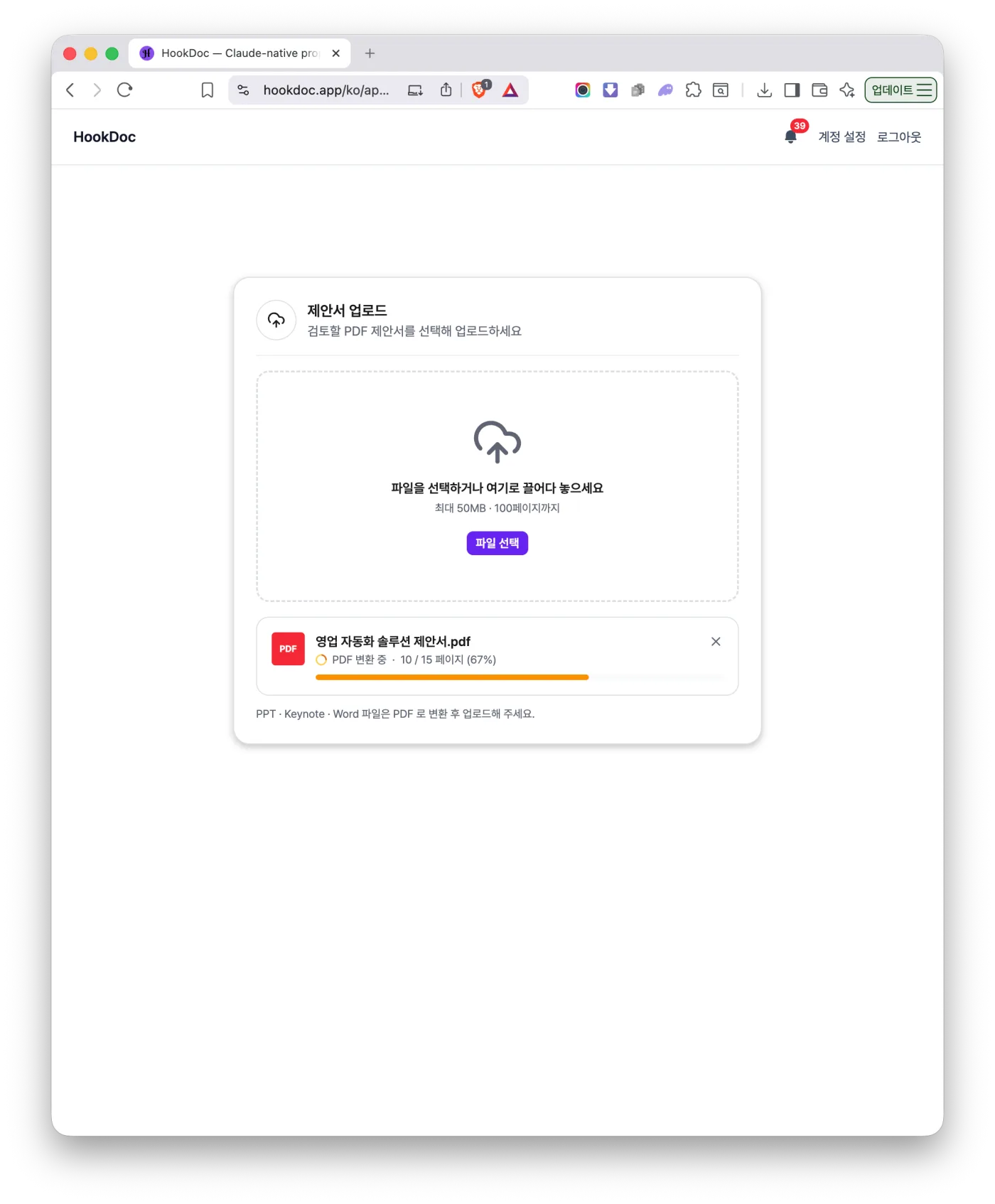
HookDoc 제안서 업로드 화면 — PDF 제안서를 올리면 페이지 단위로 변환되고 검토 링크가 만들어지는 화면

1 · 제안서 PDF 업로드와 검토 링크 생성

검토할 PDF를 올리면 페이지 단위로 변환되고, 검토자가 로그인 없이 열어볼 검토 링크가 만들어집니다.
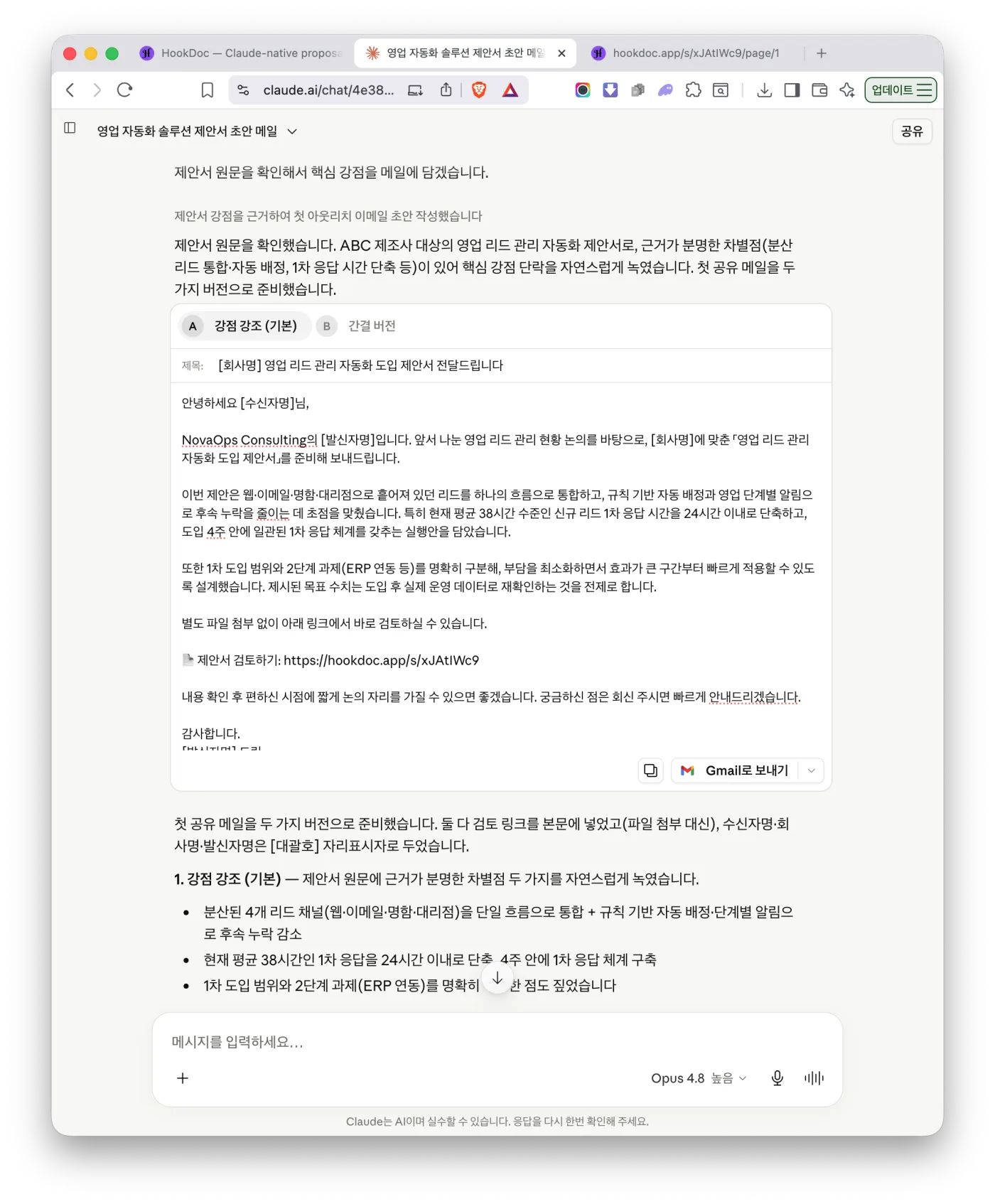
Claude가 제안서 원문을 근거로 핵심 강점과 검토 링크를 넣어 첫 공유 메일 초안을 작성한 화면

2 · Claude로 첫 제안서 공유 메일 작성

Claude가 제안서 원문에서 근거 있는 핵심 강점만 1~2문단으로 골라 넣고, 첨부 대신 검토 링크를 담은 메일 초안을 써 줍니다. 수신자명만 채워 Gmail로 보내면 됩니다.
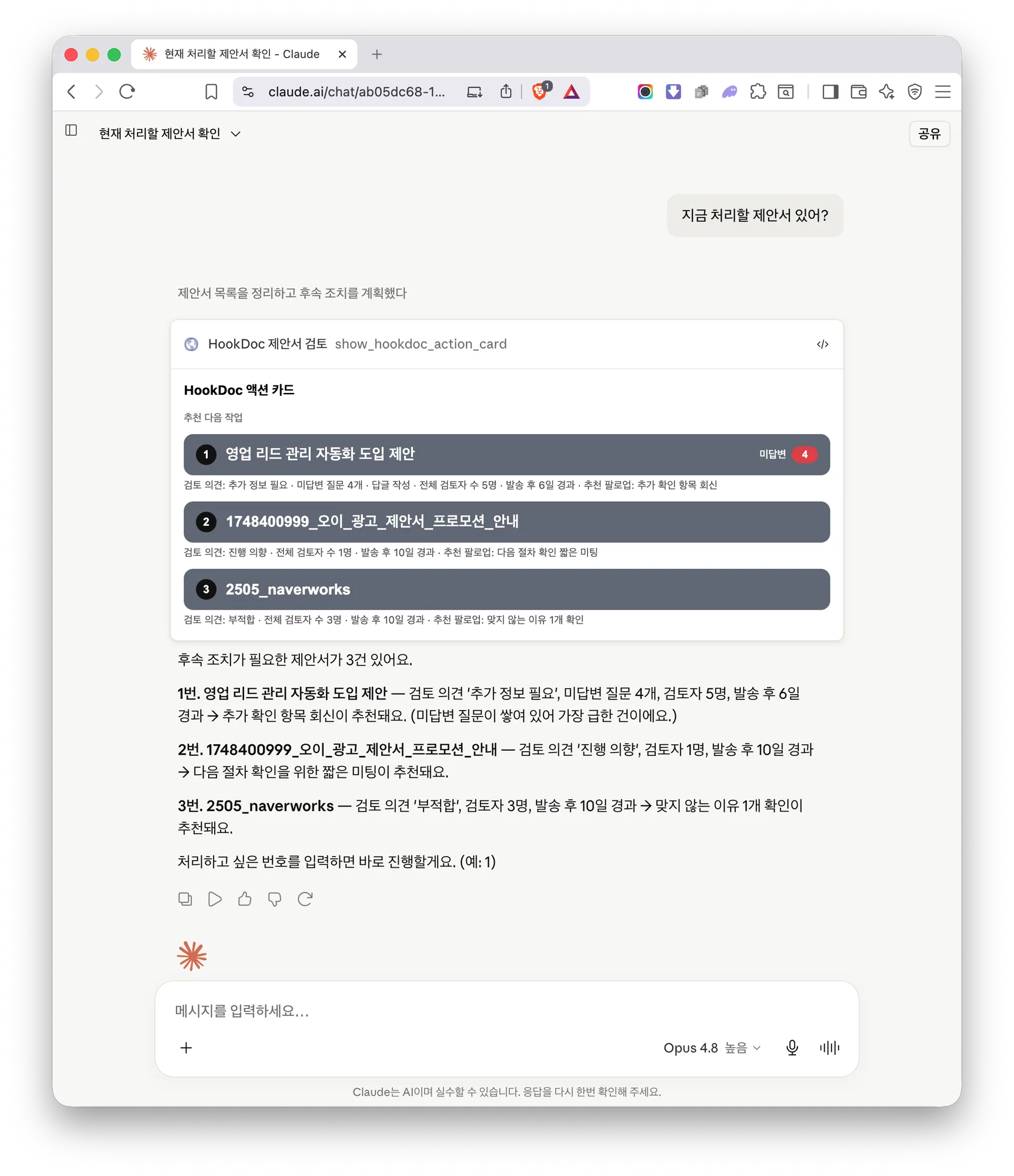
Claude에서 "지금 처리할 제안서 있어?"라고 물으면 HookDoc 액션 카드가 처리할 제안서를 번호 목록으로 보여주는 화면

3 · 지금 처리할 제안서 한눈에 확인

"지금 처리할 제안서 있어?"라고 물으면 후속이 필요한 제안서가 급한 순서로 번호 카드에 정리됩니다. 오늘 무엇부터 할지 바로 판단할 수 있습니다.
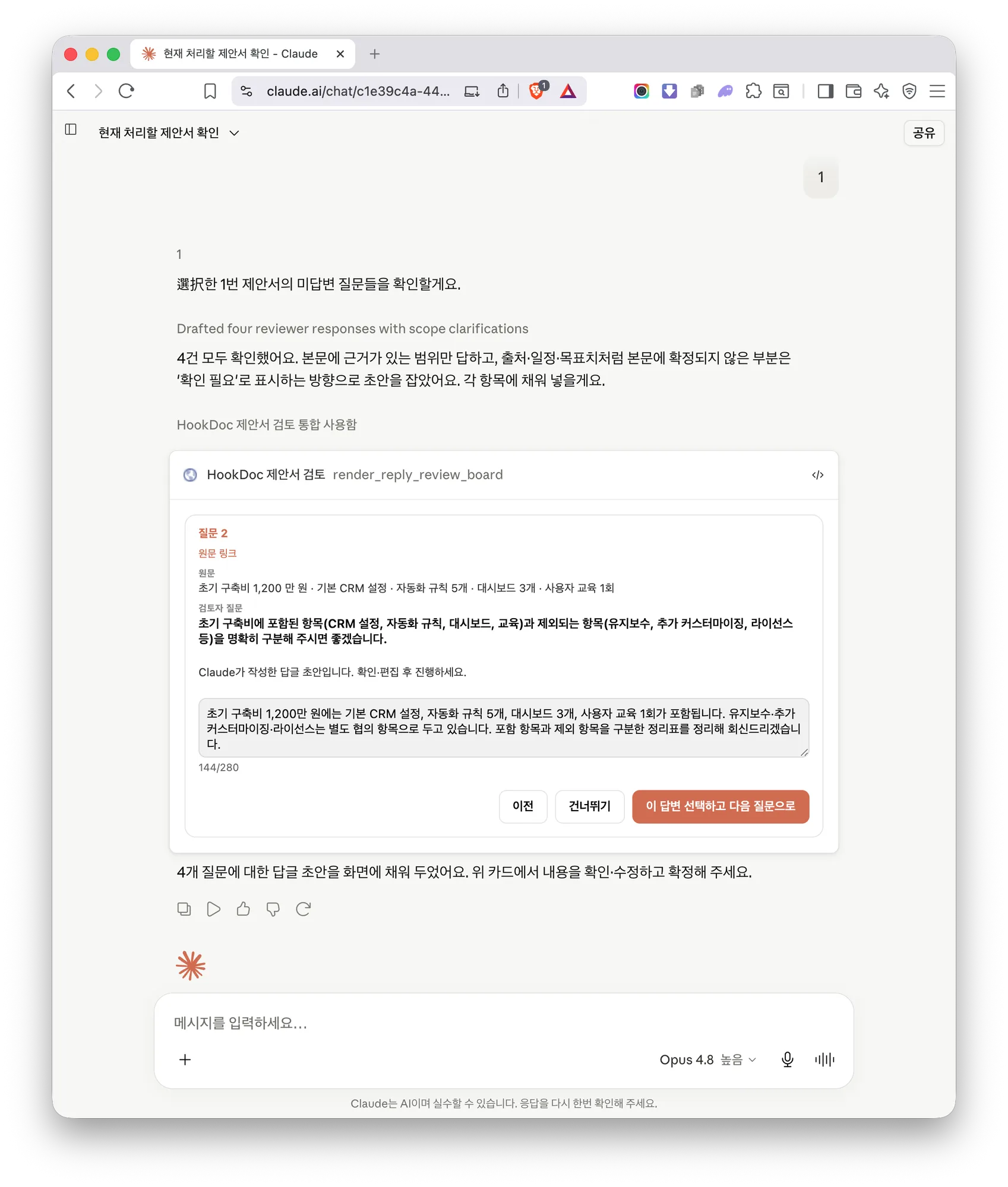
번호를 선택하면 그 제안서의 미답변 질문별 답글 초안이 채워진 답글 처리 보드가 Claude에 열리는 화면

4 · 검토자 질문에 답글 초안 작성

번호를 고르면 미답변 질문마다 Claude가 원문 근거로 쓴 답글 초안이 채워져 열립니다. 확인·수정한 뒤 확정하면 HookDoc 댓글로 게시됩니다.
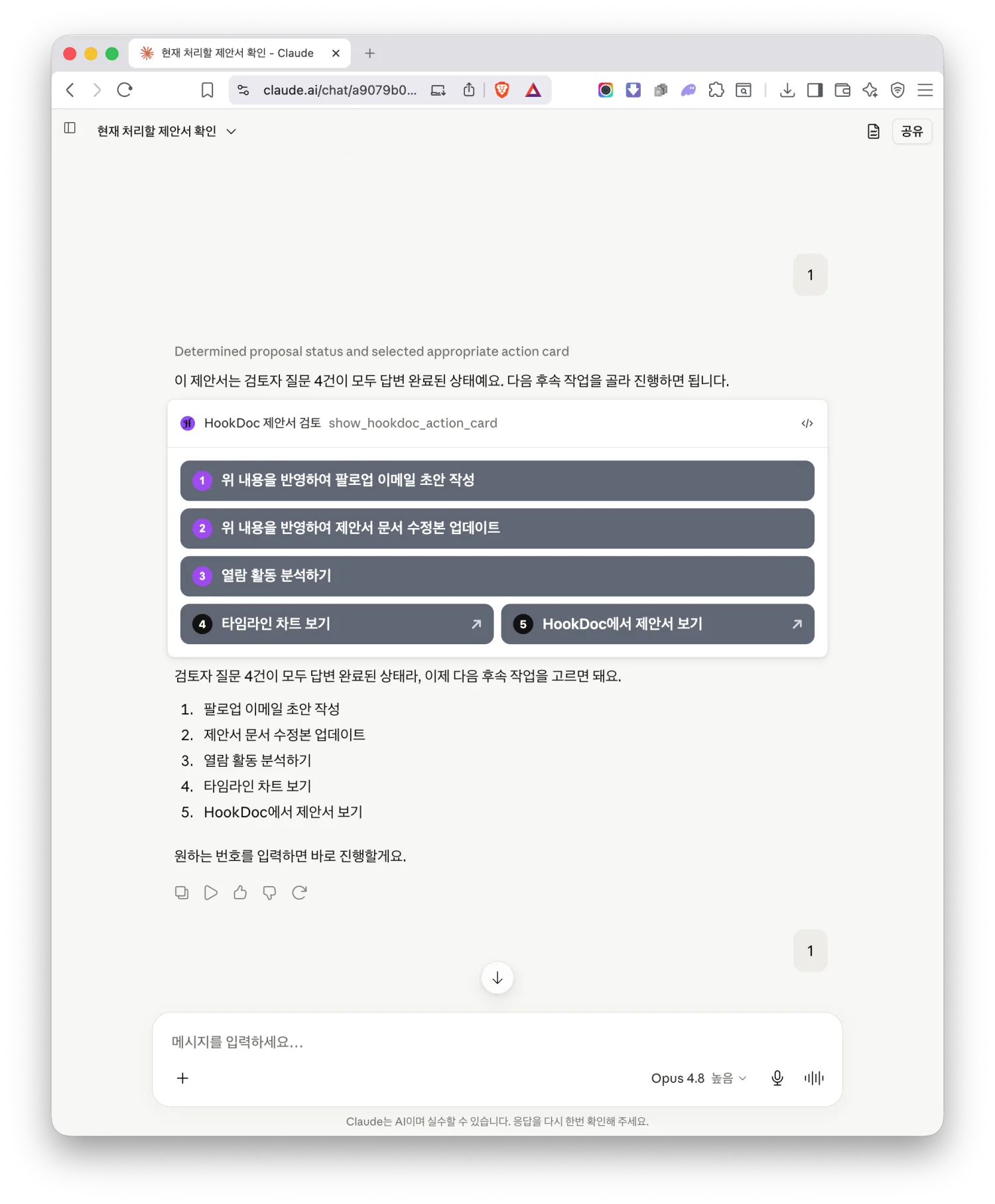
검토자 질문에 모두 답한 뒤, Claude에 그 제안서의 다음 후속 작업(팔로업 이메일 초안·문서 수정본·열람 활동 분석 등)이 카드로 나타난 화면

5 · 답변 완료 후 다음 후속 작업 선택

질문에 모두 답하면 Claude가 다음 할 일(팔로업 메일·문서 수정·열람 분석 등)을 카드로 정리합니다. 번호만 고르면 바로 이어집니다.
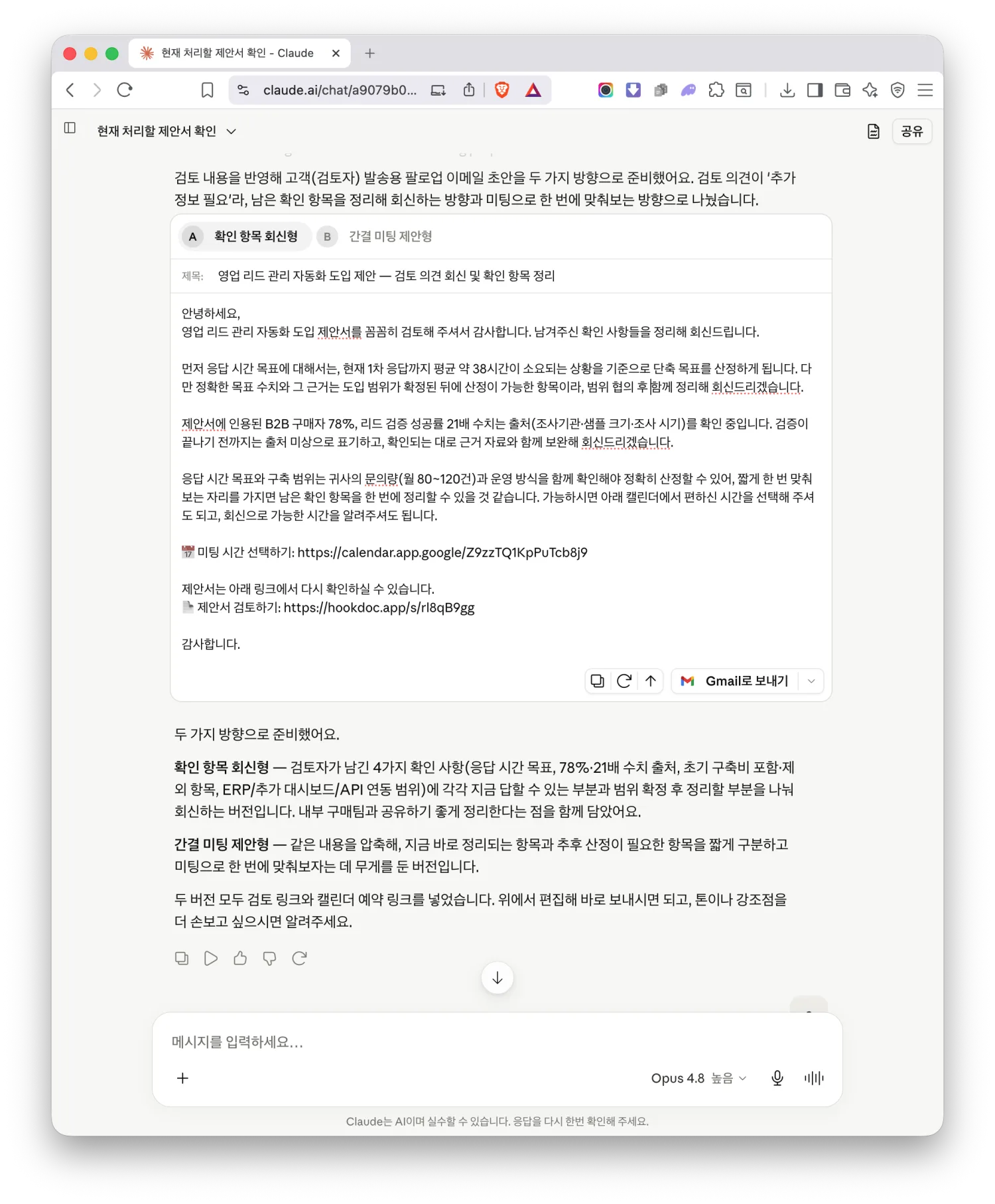
팔로업 이메일 초안 작성을 고르면, 캘린더 예약 링크와 제안서 검토 링크가 들어간 고객 발송용 메일 초안이 두 방향으로 Claude에 작성된 화면

6 · 검토 반응 기반 팔로업 이메일 작성

Claude가 검토 반응을 참고해 고객 발송용 팔로업 메일 초안을 써 줍니다. 본문에 미팅 예약 링크와 검토 링크가 들어가고, Gmail로 바로 보낼 수 있습니다.
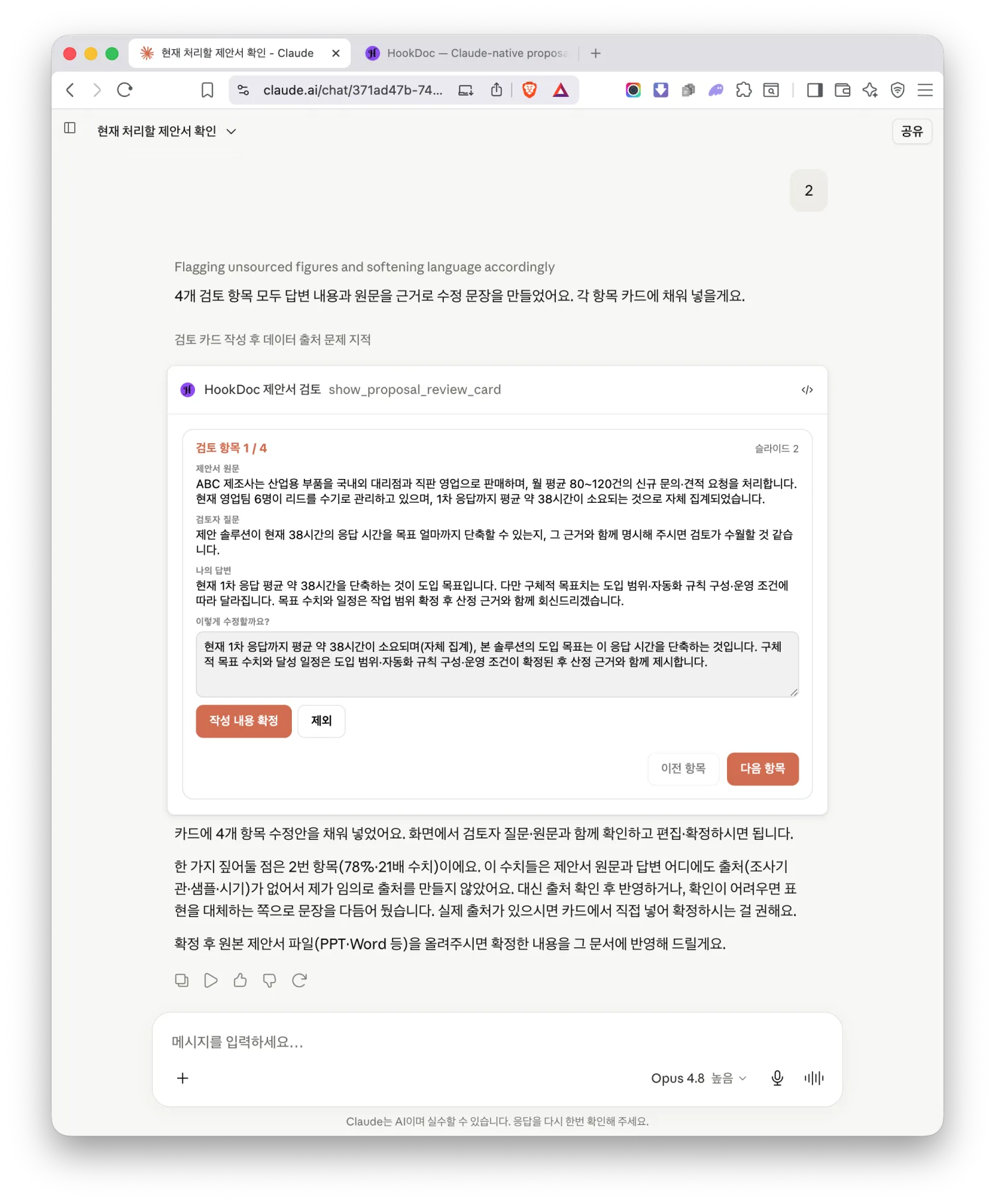
검토 의견을 반영해 제안서 다음 버전을 손볼 때, Claude가 항목마다 제안서 원문·검토자 질문·내 답변·수정 문장 초안을 보여주는 검토 카드 화면

7 · 검토 의견 반영해 다음 버전 수정 정리

고칠 부분을 부탁하면 Claude가 항목마다 원문·검토자 질문·내 답변과 수정 문구 초안을 카드로 보여줍니다. 확인·편집한 뒤 확정합니다.
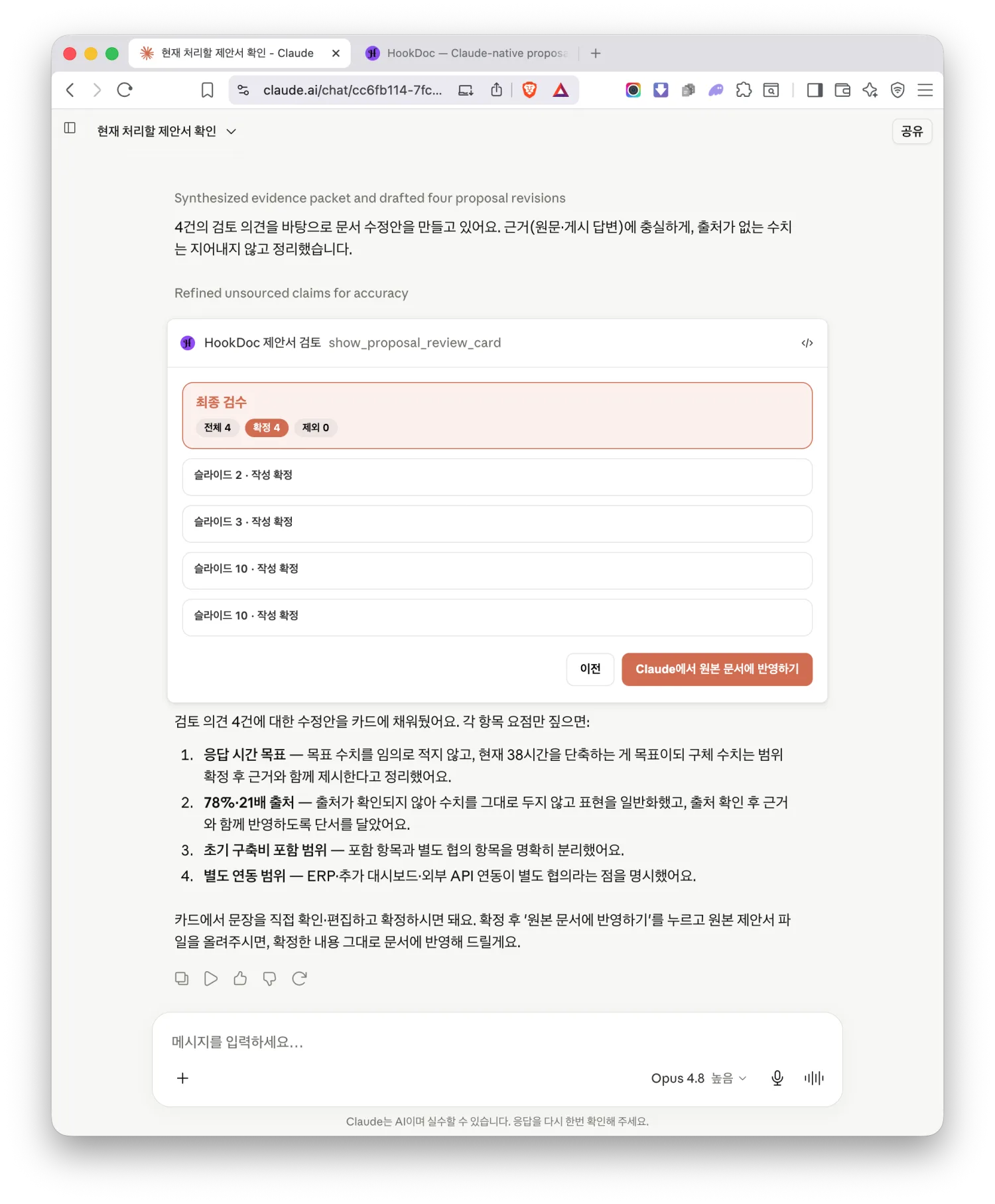
모든 수정 항목을 확정한 뒤, 확정·제외 건수와 '원본 문서에 반영하기' 버튼이 있는 최종 검수 카드 화면

8 · 수정안 최종 검수와 확정

확정·제외 건수를 한눈에 확인하고, '원본 문서에 반영하기'를 누르면 원본 파일 반영 단계로 넘어갑니다.
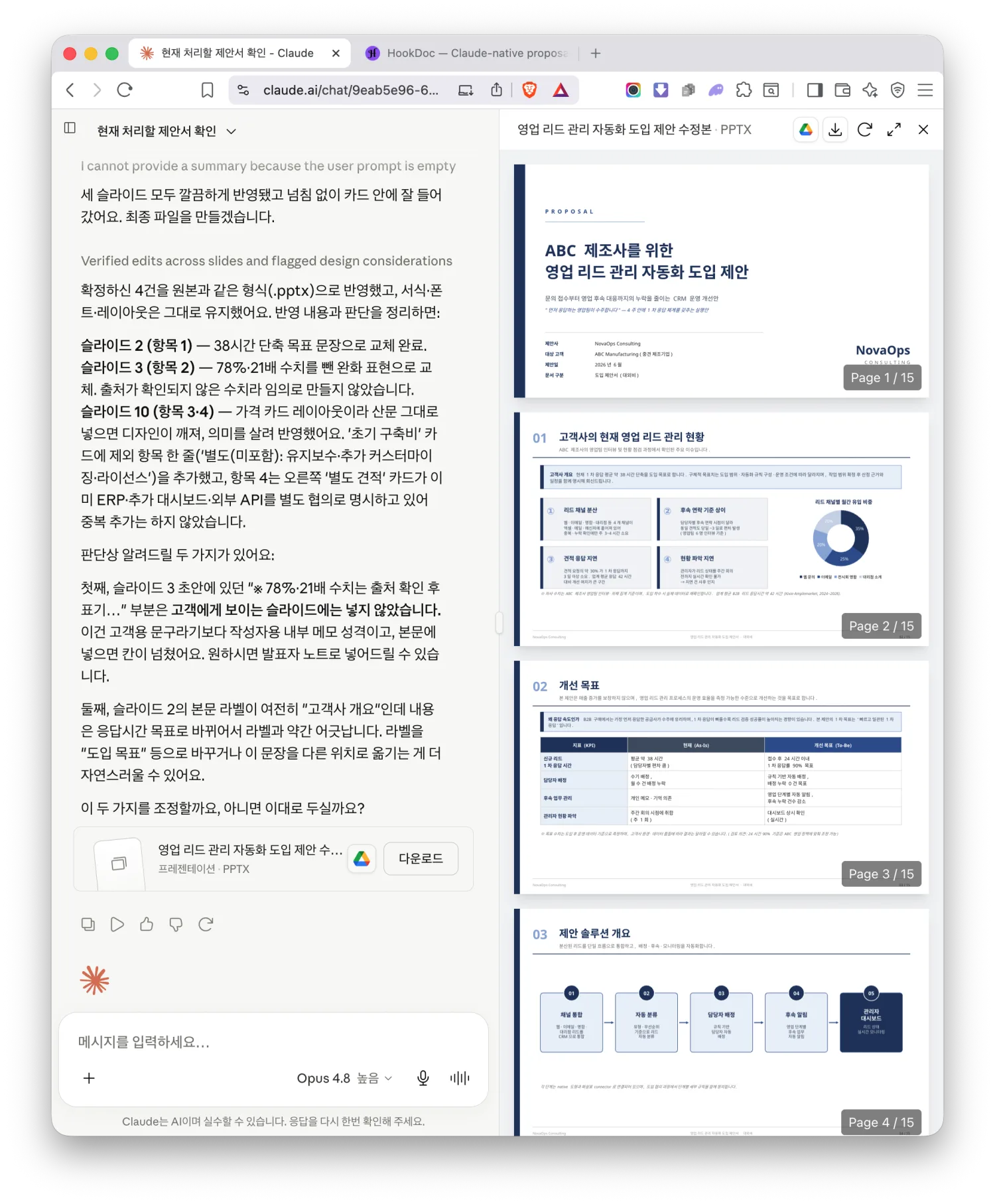
원본 PPTX를 올리면 Claude가 확정한 수정안을 같은 형식의 새 파일로 반영해 옆 패널에 보여주는 화면

9 · 원본 PowerPoint·Word·PDF 문서에 수정 반영

원본 파일(PPTX·Word·PDF·Excel)을 올리면 Claude가 글꼴·색·레이아웃은 그대로 둔 채 확정한 문구만 새로 교체해 같은 형식의 파일로 만들어 줍니다.
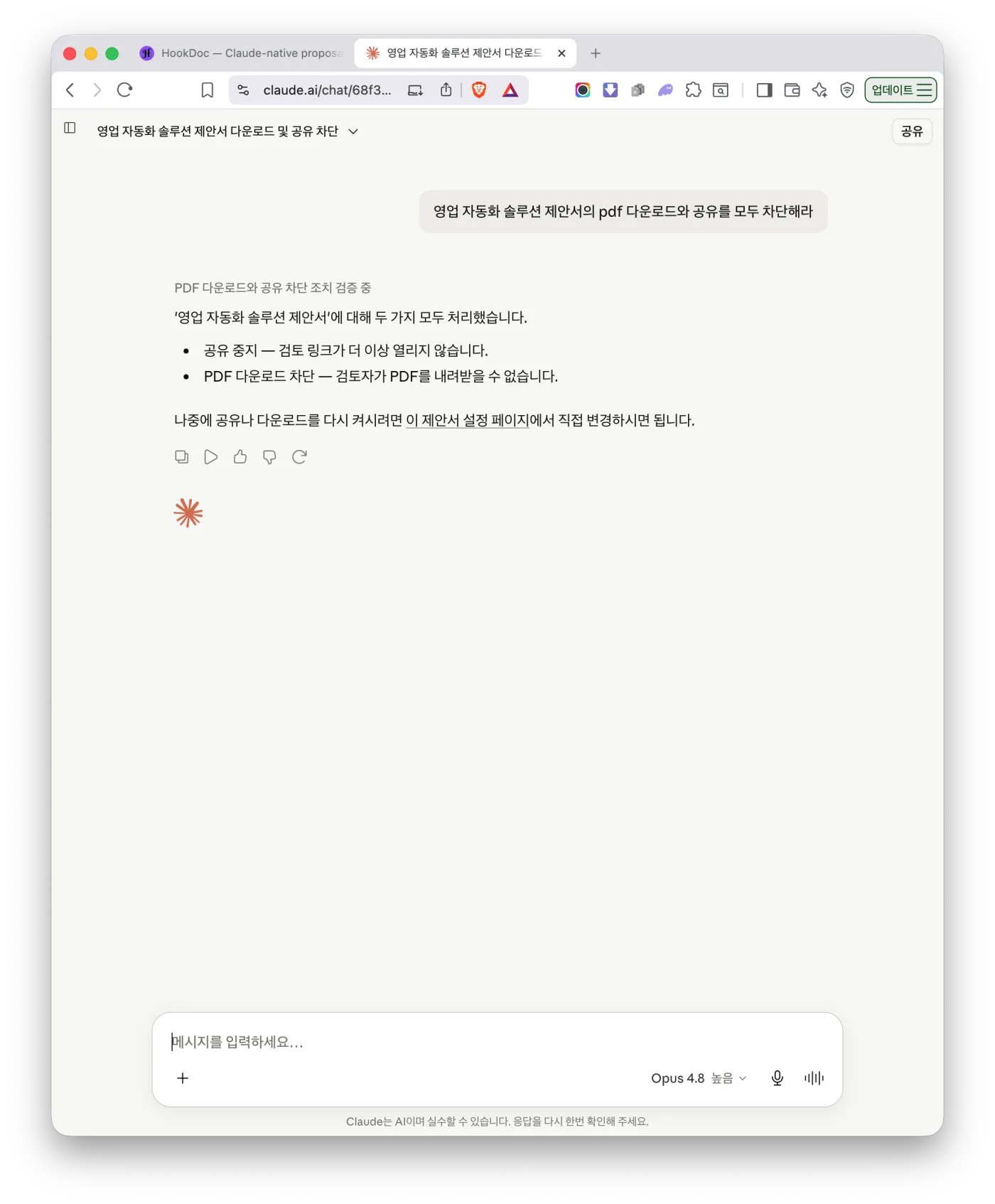
Claude에서 "공유와 PDF 다운로드를 모두 차단해라"라고 하면 HookDoc이 공유 중지와 PDF 다운로드 차단을 함께 처리한 화면

10 · 제안서 공유·PDF 다운로드 차단 관리

더 이상 공유하지 않거나 검토자의 PDF 다운로드를 막고 싶을 때도 Claude에서 말로 처리할 수 있습니다.

자주 묻는 질문